
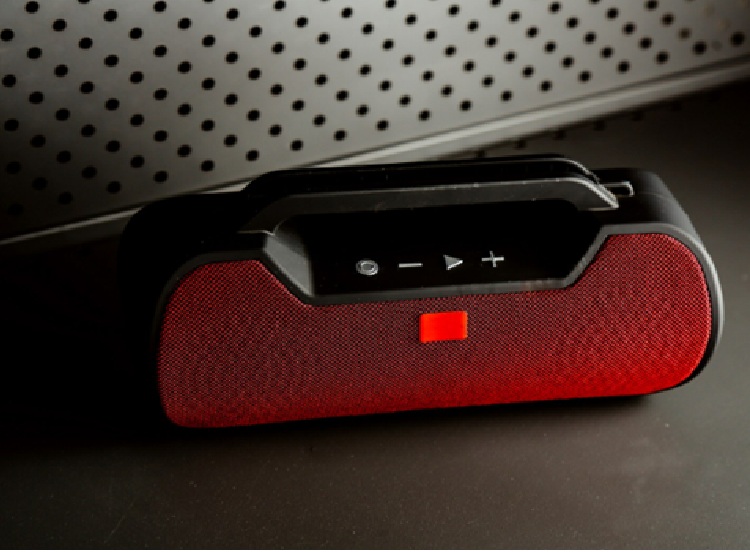













A dúvida que aparece logo depois da caixa de som sair da caixa
Você comprou uma caixa de som bluetooth, está animado para ouvir música ou assistir a um filme com muito mais qualidade de som e aí vem a dúvida: como conectar nos seus dispositivos? O celular é o mais simples, mas e a TV? E o notebook? E quando a caixa conecta mas o som continua saindo pelo aparelho?
Essas situações são mais comuns do que parecem e têm solução direta em todos os casos. Este guia traz o passo a passo completo para conectar sua caixa de som bluetooth no celular Android, no iPhone, na smart TV e no notebook, além de um guia de solução para os problemas mais frequentes que aparecem no processo.
O que você precisa verificar antes de começar
Antes de partir para qualquer conexão, dois pontos básicos fazem toda a diferença:
Certifique-se de que a caixa de som está carregada ou ligada na tomada. Uma bateria muito baixa pode impedir o modo de pareamento de funcionar corretamente ou fazer a conexão cair logo depois de estabelecida.
Mantenha os dispositivos próximos durante o pareamento inicial. A maioria das caixas de som bluetooth funciona com alcance de até 10 metros em ambiente aberto, mas para o primeiro pareamento o ideal é manter os aparelhos a menos de 1 metro de distância. Paredes grossas, micro-ondas ligados e muitos dispositivos wireless no mesmo ambiente podem gerar interferência que dificulta a conexão inicial.
Como ativar o modo de pareamento na caixa de som
Esse passo é o mesmo independentemente de qual dispositivo você vai conectar. Antes de qualquer pareamento, a caixa precisa estar no modo de pareamento, que é o estado em que ela fica visível para outros aparelhos.
O modo de pareamento geralmente é ativado de uma dessas formas, dependendo do modelo:
Em caixas que não estão conectadas a nenhum dispositivo, o modo de pareamento ativa automaticamente ao ligar o aparelho. A indicação visual costuma ser uma luz LED piscando rapidamente, geralmente em azul ou branco, e muitos modelos emitem um bipe ou aviso de voz.
Em caixas que já estão conectadas ou que já foram pareadas anteriormente, é necessário pressionar e segurar o botão com o símbolo do bluetooth ou o botão dedicado de pareamento por 2 a 5 segundos até a luz indicadora mudar de comportamento, indicando que o modo de busca foi ativado.
Se a sua caixa tiver o botão de ligar e o de bluetooth separados, pressione o botão de bluetooth. Se tiver apenas um botão principal, pressione e segure por mais tempo. Consulte o manual do produto se ainda não conseguir identificar o botão correto, pois cada fabricante tem seu próprio padrão de interface.
Conectar caixa de som bluetooth no Android: passo a passo
O processo no Android é simples e praticamente igual em todas as marcas, com variações apenas visuais no menu de configurações.
Com a caixa de som em modo de pareamento, siga os passos no celular:
Abra o aplicativo de Configurações do Android. Em alguns celulares Samsung, Motorola e Xiaomi, você pode chegar mais rápido mantendo o ícone de bluetooth pressionado na barra de atalhos rápidos na parte superior da tela.
Toque em Conexões, em Dispositivos conectados ou diretamente em Bluetooth, dependendo do modelo do celular. O nome da opção varia entre fabricantes, mas o caminho leva ao mesmo lugar.
Ative o bluetooth caso esteja desligado, deslizando a chave para a posição ligada.
Aguarde a lista de dispositivos disponíveis ser atualizada. Em alguns modelos, é necessário tocar em Adicionar novo dispositivo ou em Procurar para iniciar a busca. O nome da sua caixa de som deve aparecer na lista em alguns segundos.
Toque no nome da caixa de som para iniciar o pareamento. Se for solicitado um código PIN, tente 0000 ou 1234, que são os padrões mais comuns.
Aguarde a confirmação de conexão. A luz da caixa de som geralmente para de piscar e fica acesa de forma contínua, e muitos modelos emitem um bipe de confirmação.
A partir desse momento, o áudio do celular é redirecionado automaticamente para a caixa de som. Abra qualquer aplicativo de música ou vídeo e o som já vai sair pela caixa. Para desconectar, desligue o bluetooth do celular ou desligue a caixa de som.
Uma vantagem prática do Android: após o primeiro pareamento, nos próximos usos o celular reconhece a caixa de som automaticamente quando os dois estão ligados próximos um do outro, sem precisar repetir todo o processo.
Conectar caixa de som bluetooth no iPhone: passo a passo
O processo no iPhone é igualmente direto, com uma interface diferente do Android mas com a mesma lógica de funcionamento.
Com a caixa de som em modo de pareamento:
- Abra o aplicativo Ajustes no iPhone.
- Toque em Bluetooth e ative a função deslizando a chave para a posição ligada.
- Aguarde a lista de dispositivos ser atualizada. O nome da sua caixa de som vai aparecer na seção Outros dispositivos, que lista equipamentos disponíveis para pareamento.
- Toque no nome da caixa de som para iniciar a conexão.
- Aguarde a confirmação. A caixa vai aparecer em Meus dispositivos com o status Conectado.
- Abra qualquer aplicativo de áudio ou vídeo e o som já vai sair pela caixa de som. Para desconectar, toque no ícone ao lado do nome da caixa em Meus dispositivos e selecione Desconectar, ou simplesmente desligue a caixa de som.
- Se aparecer atraso entre o áudio e o vídeo em aplicativos como YouTube ou Netflix, reinicie tanto a caixa de som quanto o bluetooth do iPhone, aproxime os aparelhos e tente a conexão novamente.
Conectar caixa de som bluetooth na smart TV: passo a passo
Conectar uma caixa de som bluetooth à TV tem uma etapa adicional que muita gente não percebe: não basta parear os dispositivos, é preciso também configurar a saída de áudio da TV para que o som seja redirecionado para a caixa. Sem esse passo, a TV pode até reconhecer a caixa, mas continuar reproduzindo o áudio pelos próprios alto-falantes.
Um ponto de atenção importante: nem todas as smart TVs têm bluetooth. Verifique nas especificações do seu modelo ou acesse as configurações para confirmar se a opção existe antes de tentar o processo abaixo. TVs LG das linhas OLED, NanoCell e modelos 4K mais recentes têm bluetooth nativo, mas os modelos Full HD da marca geralmente não contam com o recurso.
Para TVs Samsung
Com a caixa de som em modo de pareamento:
- Pressione o botão Home no controle remoto da Samsung e acesse Configurações.
- Vá em Som e depois em Saída de som.
- Selecione Bluetooth e a TV vai iniciar a busca por dispositivos próximos.
- O nome da sua caixa de som vai aparecer na lista. Selecione-a para iniciar a conexão.
- Aguarde a confirmação de pareamento. O som da TV será redirecionado automaticamente para a caixa de som.
Para TVs LG
Com a caixa de som em modo de pareamento:
- Pressione o ícone de engrenagem no controle remoto para acessar as configurações rápidas ou vá em Todas as configurações.
- Selecione Som e depois Saída de som.
- Procure por Seleção do dispositivo ou Dispositivos Bluetooth e confirme.
- A TV vai procurar dispositivos disponíveis. Selecione o nome da sua caixa de som.
- Aguarde a confirmação e verifique se o áudio está sendo reproduzido corretamente pela caixa.
Para outras marcas de smart TV
O caminho é essencialmente o mesmo em todas as marcas: Configurações, seção de Som ou Áudio, procurar pela opção de Saída de som ou Bluetooth, ativar a busca e selecionar a caixa de som. Os nomes das opções variam, mas a lógica é idêntica. Se tiver dúvida sobre onde encontrar a opção no seu modelo específico, consulte o manual ou a central de suporte online do fabricante.
Conectar caixa de som bluetooth no notebook: passo a passo
Windows 10 e Windows 11
Com a caixa de som em modo de pareamento:
- Clique no ícone Iniciar e abra as Configurações (ícone de engrenagem).
- Vá em Dispositivos no Windows 10 ou em Bluetooth e dispositivos no Windows 11.
- Ative o Bluetooth caso esteja desligado.
- Clique em Adicionar dispositivo ou em Adicionar dispositivo Bluetooth ou outro.
- Selecione a opção Bluetooth na janela que se abre.
- Aguarde o nome da sua caixa de som aparecer na lista e clique para conectar.
- Após a conexão, clique com o botão direito no ícone de volume na barra de tarefas, selecione Abrir configurações de som e verifique se a caixa de som está selecionada como dispositivo de saída padrão. Esse passo é importante porque o Windows às vezes não redireciona o áudio automaticamente mesmo depois do pareamento.
Mac
Com a caixa de som em modo de pareamento:
- Clique no menu Apple no canto superior esquerdo e abra Preferências do Sistema (ou Ajustes do Sistema no macOS Ventura em diante).
- Clique em Bluetooth e ative se estiver desligado.
- O nome da caixa de som vai aparecer na lista de dispositivos. Clique em Conectar.
- Após a conexão, acesse Preferências do Sistema, depois Som e em seguida a aba Saída. Selecione a caixa de som como dispositivo de saída de áudio padrão.
Problemas comuns e como resolver
A caixa de som não aparece na lista de dispositivos
Esse é o problema mais frequente e tem várias causas possíveis. Verifique se a caixa realmente está em modo de pareamento, com a luz LED piscando. Se não estiver, pressione e segure o botão de bluetooth novamente.
Desative o bluetooth do celular ou computador, aguarde 5 segundos e ative novamente. Reinicie a caixa de som. Se a caixa já estiver conectada a outro celular ou dispositivo próximo, desconecte lá primeiro, pois muitos modelos aceitam apenas uma conexão ativa por vez.
Se a caixa já tiver memória de pareamentos antigos cheia, faça um reset de fábrica seguindo as instruções do manual do fabricante. O procedimento mais comum é pressionar e segurar o botão de bluetooth por 10 a 15 segundos até a luz piscar de forma diferente.
A caixa conecta mas o som continua saindo pelo aparelho
No celular, verifique se a caixa de som está selecionada como saída de áudio ativa. Em alguns aplicativos de streaming, é possível mudar a saída de áudio dentro do próprio app sem precisar sair das configurações do sistema.
Na TV, o problema quase sempre é que a saída de som não foi configurada para bluetooth nas configurações de áudio. Volte ao caminho Configurações, Som, Saída de som e selecione a caixa bluetooth como dispositivo ativo.
No notebook Windows, clique com o botão direito no ícone de volume e verifique se a caixa de som aparece como dispositivo de reprodução padrão. Se não aparecer como padrão, clique com o botão direito sobre ela e selecione Definir como dispositivo padrão.
A conexão cai com frequência ou o som trava
Verifique a distância entre os dispositivos. Bluetooth tem alcance típico de 10 metros em espaço aberto, mas paredes, móveis e interferência de outros dispositivos wireless podem reduzir esse alcance consideravelmente.
Afaste a caixa de som de roteadores Wi-Fi, fornos de micro-ondas e outros dispositivos que operam na mesma faixa de frequência de 2,4 GHz do bluetooth, pois eles podem causar interferência.
Certifique-se de que tanto o sistema operacional do celular ou computador quanto o firmware da caixa estão atualizados, pois atualizações frequentemente corrigem problemas de estabilidade nas conexões bluetooth.
A caixa conecta em outro celular mas não no meu
Se a caixa de som funciona normalmente em outros dispositivos mas não conecta no seu celular, o problema está no celular. Tente limpar o cache do bluetooth nas configurações do Android ou esquecendo a caixa de som e pareando novamente do zero. Em alguns celulares, existe um limite no número de dispositivos bluetooth salvos na memória, e apagar dispositivos antigos pode resolver o problema.
Conclusão: conexão feita, música no volume certo
Conectar uma caixa de som bluetooth nos diferentes dispositivos do dia a dia é um processo simples assim que você entende a lógica por trás de cada passo: ativar o modo de pareamento na caixa, buscar o dispositivo no aparelho de destino, confirmar a conexão e, quando necessário, configurar a saída de áudio para que o som seja redirecionado corretamente.
O celular costuma ser o mais fácil por fazer tudo de forma automática. A TV exige a etapa extra de configuração da saída de som. O notebook é tão simples quanto o celular, mas também pode pedir a seleção manual da saída de áudio.
Depois do primeiro pareamento, os próximos usos são ainda mais rápidos: na maioria dos casos, ligar a caixa e ter o bluetooth do celular ativo já é suficiente para a reconexão automática acontecer sem nenhuma intervenção.